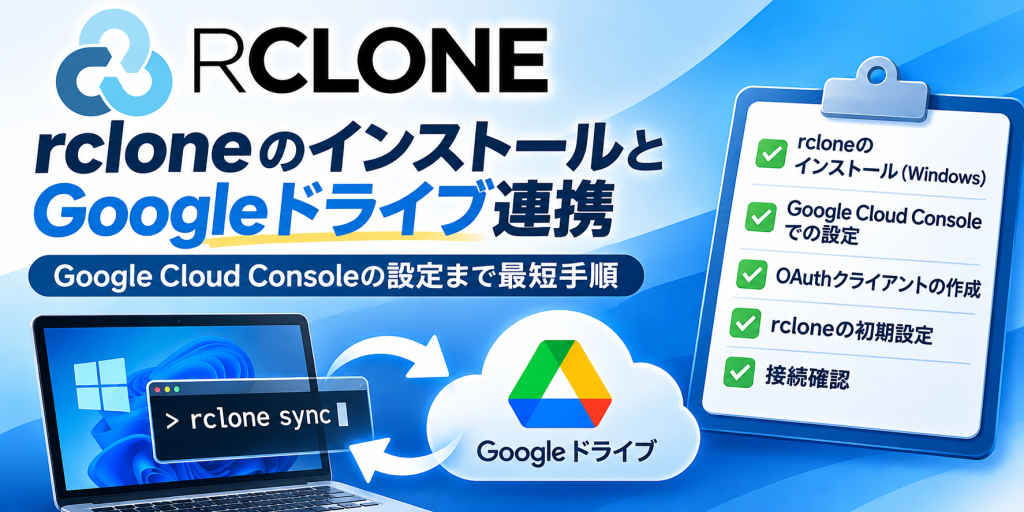
rcloneはGoogleドライブなどのクラウドストレージを、PowerShellのコマンドから操作できる無料のツール。Windowsへの導入は簡単だが、Googleドライブを接続するためのGoogle Cloud ConsoleのOAuth設定が少しわかりにくい。実際に設定した流れを、必要な部分だけまとめた。
対象:Windows 10/11、個人のGoogleアカウント、rcloneのGoogle Drive接続(2026年11月時点)。
1. rcloneをインストールする
PowerShellを開いて、次を実行する。
winget install Rclone.Rcloneインストール後、新しいPowerShellを開いて確認。
rclone versionバージョンが表示されれば成功。wingetを使わない場合は公式ダウンロードページからWindows用ZIPを取得し、rclone.exeを展開して使える(コマンドから利用するならPATHを通す)。
2. Google Cloudで専用の認証情報を作る
ここが一番面倒なところ。rclone共通のGoogle DriveクライアントIDは2026年中に廃止予定と案内されているため、現在は自分専用のOAuthクライアントを作る。
- Google Cloud Consoleにログインし、画面上部から新しいプロジェクトを作る。名前は
rcloneなどでOK。 - 「APIとサービス」→「ライブラリ」で
Google Drive APIを検索し、有効にする。 - Google Auth Platform → ブランディング で初期設定を開始。アプリ名は
rclone、サポートメールとデベロッパー連絡先は自分のメール。ユーザーの種類は「外部」を選ぶ(一般的な個人Googleアカウントの場合)。 - 「データアクセス」で必要なスコープを追加する。rcloneの公式手順例は
https://www.googleapis.com/auth/drive、https://www.googleapis.com/auth/docs、https://www.googleapis.com/auth/drive.metadata.readonly。追加後は保存する。 - 「対象」 → 「テストユーザー」 → 「ユーザーを追加」で、自分のGoogleアカウントを登録する。
- 「クライアント」 → 「クライアントを作成」。アプリケーションの種類は「デスクトップアプリ」、名前は
rcloneでOK。「AI搭載エージェントに使用する」は通常のrclone用途ではチェック不要。 - 表示されたクライアントIDとクライアントシークレットを控える。他人に公開しないこと。
「アプリを公開」が押せない場合
2026年時点では、個人利用でも「対象」画面の「アプリを公開」ボタンが無効になる場合がある。その場合は「ブランディング」に戻って以下を設定し、保存する。
- アプリケーションのホームページ:実際に公開されている、アプリの説明を掲載したページのURL
- アプリケーション プライバシーポリシー:データの用途などを説明した公開ページのURL
- 承認済みドメイン:上記ページで使っているドメイン
個人サイトがなければ、rclone公式は自分で用意したGitHub Pagesなども案内している。関係のないページを仮置きせず、用途に合った説明を掲載する。利用規約URLやロゴは通常、この設定のために必須ではない。再び「対象」へ戻り、「アプリを公開」を選択する。
なぜ公開するのか? 「外部・テスト中」のままではGoogle Driveへの認可が原則7日で失効するため。ここでの「公開」はGoogleドライブ内のファイルを一般公開する意味ではない。個人用の未確認アプリでは、ログイン時に警告が出る場合がある。
3. rcloneにGoogleドライブを登録する
PowerShellで以下を実行。
rclone config初回登録なら、画面の質問に次のように答える。
| 質問・項目 | 入力・選択 |
|---|---|
| New remote | n |
| name | MyDrive(任意の名前) |
| Storage | drive(Google Drive) |
| client_id | 作成したクライアントID |
| client_secret | 作成したシークレット |
| scope | 1(読み書き)/閲覧専用なら2 |
| service_account_file | 空欄でEnter |
| Edit advanced config? | n |
| Use web browser to authenticate? | y |
| Shared Drive? | 個人のマイドライブならn |
| Keep this remote? | y で保存 |
ブラウザが開くのでGoogleアカウントを選び、アクセスを許可する。選択肢の順序や表示はrcloneのバージョンによって多少違う。
すでに接続を作っている場合は rclone config → e(既存リモートを編集)で、IDとシークレットを設定し、必要なら「Token already configured – replace it?」でyを選択して再認証する。
4. 接続テストとファイル転送
リモート名を MyDrive にした場合の例。まずは読み取り専用で確認する。
rclone listremotes
rclone lsf MyDrive:
マイドライブ直下のファイル名やフォルダ名が表示されれば接続成功。PC側へファイルを取得する例:
rclone copyto "MyDrive:sample.txt" "C:\Downloads\sample.txt"注意:copyto ではコピー先に同名ファイルがあると上書きされる可能性があるため、事前確認すること。sync、delete、purge といった破壊的なコマンドは使い方を理解してから実行する。
つまずきやすい点
- 403 access_denied:アプリが「テスト中」の場合、ログインするGoogleアカウントがテストユーザーに登録されているか確認。
- 403 RATE_LIMIT_EXCEEDED:APIのリクエスト制限。日本語ファイル名の文字化けが原因ではない。共通クライアントID使用時は専用IDへの移行を確認。
- 設定が動かない:
rclone config fileで設定ファイルの場所を確認。ただし、rclone.confには認証情報が含まれるので公開しない。
ここまでできれば、WindowsからGoogleドライブをコマンドで扱えるようになる。Google Cloudの設定だけが山場なので、一度済ませれば普段は rclone コマンドを使うだけだ。
関連記事:GeminiのGoogleドライブ全削除騒動をrclone v1.75.2で検証した話
参考資料
- rclone公式:Install
- rclone公式:Google Drive / Making your own client_id
- Google公式:Drive APIの有効化とデスクトップOAuth設定
2026年11月4日時点の操作画面と公式ドキュメントに基づく。Google Cloudの画面構成は変更される可能性がある。