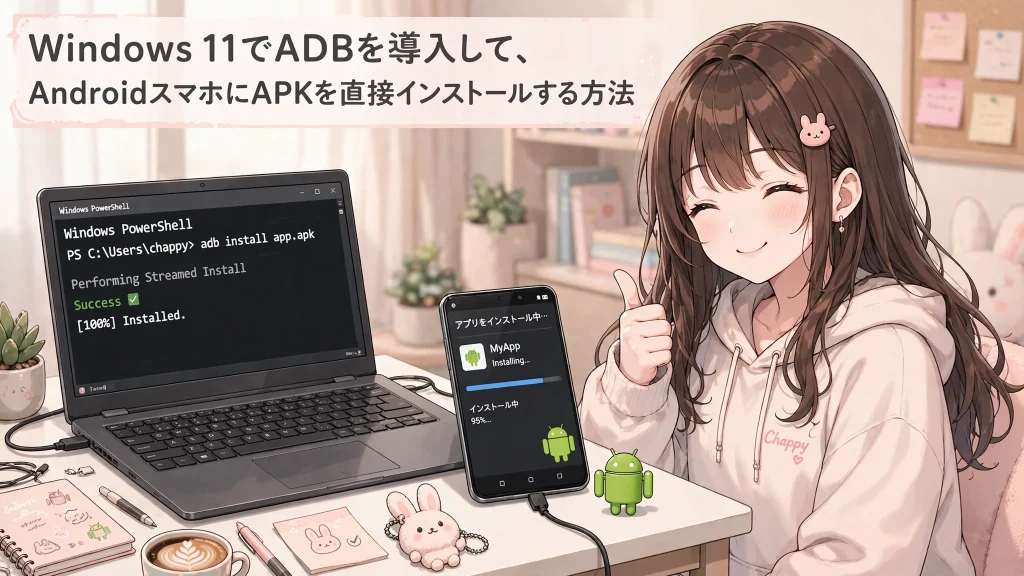
結論から言うと、Windows 11でADBを使うために、専用のインストーラーやAndroid Studioを必ずしも導入する必要はない。Google公式の「SDK Platform-Tools」をダウンロードして展開すれば、ADBとFastbootをコマンドラインから使えるようになる。
この記事では、AndroidスマートフォンをUSB接続し、PCからAPKを直接インストールするまでを説明する。対象はWindows 11。特別な理由がなければ、非公式の一括インストーラーを使わずに公式配布物を利用する。
ADBとは何か
ADB(Android Debug Bridge)は、PCからAndroid端末にコマンドを送るための開発・デバッグ用ツールだ。主な用途は、APKのインストール、ファイル転送、端末内でのコマンド実行、アプリのログ確認など。
たとえば、これまでの「PCでAPKをビルド→USBでスマホへファイルをコピー→スマホで開いてインストール」という操作を、「PCでAPKをビルド→ADBコマンドで直接インストール」に短縮できる。
なお、ADBはAPKをビルドするツールではない。ビルド自体は従来の開発環境で行う。
1. インストール済みか確認する
Android Studioなどを利用している場合、すでにADBが存在することがある。PowerShellで次を実行する。
Get-Command adb -ErrorAction SilentlyContinueコマンドが見つかれば、その環境のADBを利用できる。見つからない場合も、PATHに登録されていないだけの可能性があるので、Android StudioのSDKフォルダ内に「platform-tools」がないか確認してみよう。すでに使えるものがあるなら、新たな導入は不要だ。
2. Google公式のPlatform-Toolsをダウンロードする
Google公式サイトのSDK Platform-Toolsリリースノート・ダウンロードページへアクセスし、Windows版を選んで利用規約に同意してダウンロードする。
取得したZIPを展開する。例として、展開後のplatform-toolsフォルダを次の場所に置く。
C:\Tools\platform-tools\このフォルダに adb.exe と fastboot.exe があることを確認する。フォルダは任意の場所でよい。既存のADBや開発環境を上書き・削除する必要はない。
3. PowerShellからADBを起動する
PowerShellを開いて、ADBを置いたフォルダへ移動する。
cd C:\Tools\platform-tools
.\adb.exe versionバージョンが表示されれば準備完了。PowerShellでは、現在のフォルダの実行ファイルを起動する場合、.\ を付ける。
毎回このフォルダに移動するのが面倒なら、Windowsの「環境変数」設定画面でユーザー環境変数のPathに C:\Tools\platform-tools を追加すれば、別の場所からも adb と入力して実行できる。PATHの変更は必須ではないので、最初は省略して構わない。
PATHを変更した場合はPowerShellを開き直して確認する。
adb version4. スマートフォンのUSBデバッグを有効にする
Android端末の「設定」から「開発者向けオプション」を開き、「USBデバッグ」を有効にする。
「開発者向けオプション」が表示されない場合は、一般に「設定→デバイス情報(端末情報)→ビルド番号」を複数回(通常7回)タップすると有効化できる。ただし、メニュー名や手順はメーカー・機種によって異なる。
その後、データ通信対応のUSBケーブルでPCとスマホを接続する。スマホに「このパソコンからのUSBデバッグを許可しますか?」といった確認が出たら、自分のPCであることを確かめて許可する。
5. 接続を確認する
以下、PATHを登録していない場合は各コマンドの adb を .\adb.exe に読み替え、platform-toolsフォルダで実行してほしい。
adb devices成功すれば、おおむね次のように表示される。
List of devices attached
XXXXXXXX    device
device と表示されれば接続できている。unauthorized ならスマホ側の許可待ち、何も表示されなければUSBケーブル、接続設定、ドライバーなどを確認する。
6. APKをPCから直接インストールする
たとえばAPKが C:\Downloads\app.apk にあるなら、次のコマンドを使う。
adb install "C:\Downloads\app.apk"既存のアプリを更新する場合は、-r を付ける。
adb install -r "C:\Downloads\app.apk"-r は既存アプリのデータを保持した再インストールを試みるオプション。ただし、アプリのパッケージ名や署名の整合性などの条件を満たさなければ更新できない。失敗したからといって、安易に既存アプリをアンインストールするとアプリのデータを失うことがあるため注意したい。
複数台が接続されている場合、adb devices で確認したシリアル番号を使って対象を指定できる。
adb -s SERIAL install -r "C:\Downloads\app.apk"SERIAL は実際の端末識別子に置き換える。
7. 覚えておくと便利なADBコマンド
| コマンド | 用途 |
|---|---|
adb devices |
接続端末の一覧表示 |
adb install app.apk |
APKのインストール |
adb install -r app.apk |
既存アプリの更新インストール |
adb shell |
Android端末上のシェルを開く |
adb logcat |
端末のログを表示(Ctrl+Cで終了) |
adb push app.apk /sdcard/Download/ |
端末のダウンロードフォルダへファイルをコピー |
adb kill-server |
PC側のADBサーバーを停止 |
adb start-server |
PC側のADBサーバーを起動 |
adb logcat のログにはアプリの内部情報や機微な情報が含まれる場合がある。外部共有するときは内容を確認しよう。
8. うまく接続できないとき
「unauthorized」と表示される
スマホの画面ロックを解除し、USBデバッグの許可ダイアログを確認する。表示されない場合はUSBをつなぎ直してみる。
端末が一覧に出ない
USBケーブルが充電専用でないか、端末が正しく接続されているかを確認する。別のUSBポートでも試そう。Windowsでは機種によってADB用USBドライバーが必要になる場合がある。GoogleのOEM USBドライバー案内を参照し、端末メーカーに適したドライバーを使う。Google USB Driverが全メーカー向けというわけではない。
接続が不安定・「offline」と表示される
ケーブルを接続し直し、次のコマンドでADBサーバーを再起動して確認する。
adb kill-server
adb start-server
adb devices
「adb が見つからない」と表示される
PATH未設定なら、platform-toolsフォルダへ移動して .\adb.exe で実行する。PATHを設定した場合はPowerShellを開き直す。
9. Fastbootとの違いと注意点
Platform-ToolsにはADBと一緒にFastbootも含まれている。ADBは主として起動中のAndroid端末への操作やデバッグに使う。一方、Fastbootは対応端末のブートローダーと通信し、システムイメージの書き込みなどに使うツールだ。
Fastbootを利用したブートローダー操作や書き込みは、データ消去や起動不能につながる場合がある。APKをインストールするだけならFastbootを使う必要はない。
また、USBデバッグはPCから端末に強い操作権限を与える機能でもある。信頼できないPCでは接続を許可せず、使い終わったら必要に応じてUSBデバッグをオフにしておこう。
まとめ
Androidアプリの実機テストを繰り返すなら、ADBは便利だ。Google公式のPlatform-Toolsを展開するだけで利用でき、APKをスマホにコピーして手動で開く作業も省略できる。まずは adb devices と adb install -r の二つを覚えるだけでも十分役に立つ。